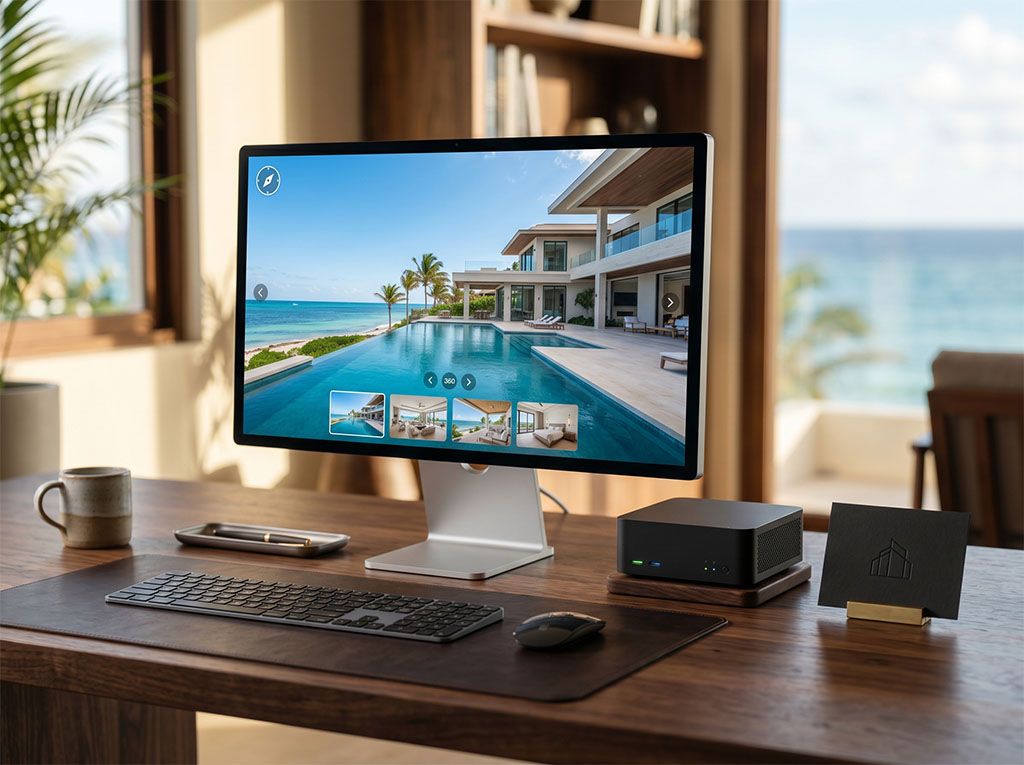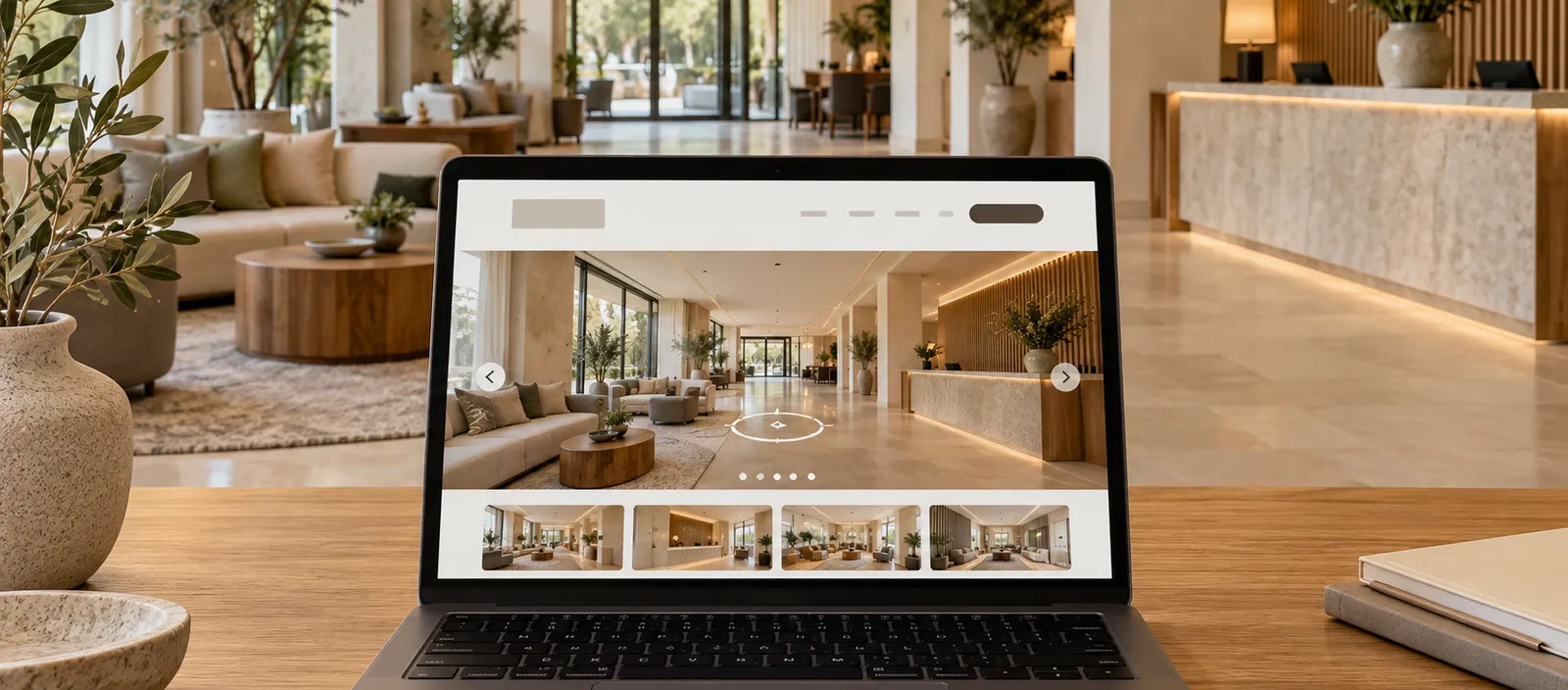
Para integrar un recorrido virtual, utiliza el enlace de inserción que proporciona su plataforma, reserva un espacio adaptable y conserva un enlace directo de respaldo. Después revisa la página publicada en móvil y escritorio, incluyendo navegación, carga y permisos. Que el visor aparezca una vez en tu computadora no completa la revisión.
Imagina una persona que consulta el salón de un restaurante desde su teléfono. Quiere reconocer el espacio antes de reservar. Si el recorrido ocupa toda la pantalla, tarda demasiado o esconde el botón de contacto, una integración visualmente atractiva puede complicar esa tarea. El objetivo es que explorar el lugar ayude a decidir, con información comercial accesible alrededor.
1. Decide entre un enlace y un visor incrustado
Un enlace directo lleva a una página independiente del recorrido. Es una opción sencilla cuando quieres compartirlo por mensaje o evitar añadir un visor pesado a una página breve. Un recorrido incrustado permite explorar sin abandonar tu web, pero añade una dependencia que debes mantener y comprobar.
Pide al proveedor la URL o el código de inserción oficial. La dirección que usas para editar el proyecto puede ser distinta de la dirección pública. Confirma que la publicación sea accesible sin una cuenta, que esté autorizada para tu dominio y que el plan contratado permita el uso previsto. No copies direcciones de paneles privados ni claves de acceso dentro del HTML.
2. Dale espacio sin desplazar la información importante
Coloca el visor donde responda una pregunta concreta: junto a la descripción del espacio, las opciones de visita o los datos de una propiedad. Mantén fuera del visor la información necesaria para avanzar: ubicación, características, condiciones relevantes y contacto. Así también puede consultarse cuando la escena no carga.
En el diseño, reserva una proporción y una altura mínima que permitan manipular los controles. Comprueba el resultado en una pantalla estrecha: una proporción panorámica muy baja puede dejar los botones encima de la imagen. No hay una altura universal; ajústala al visor real y a la tarea que quieres facilitar.
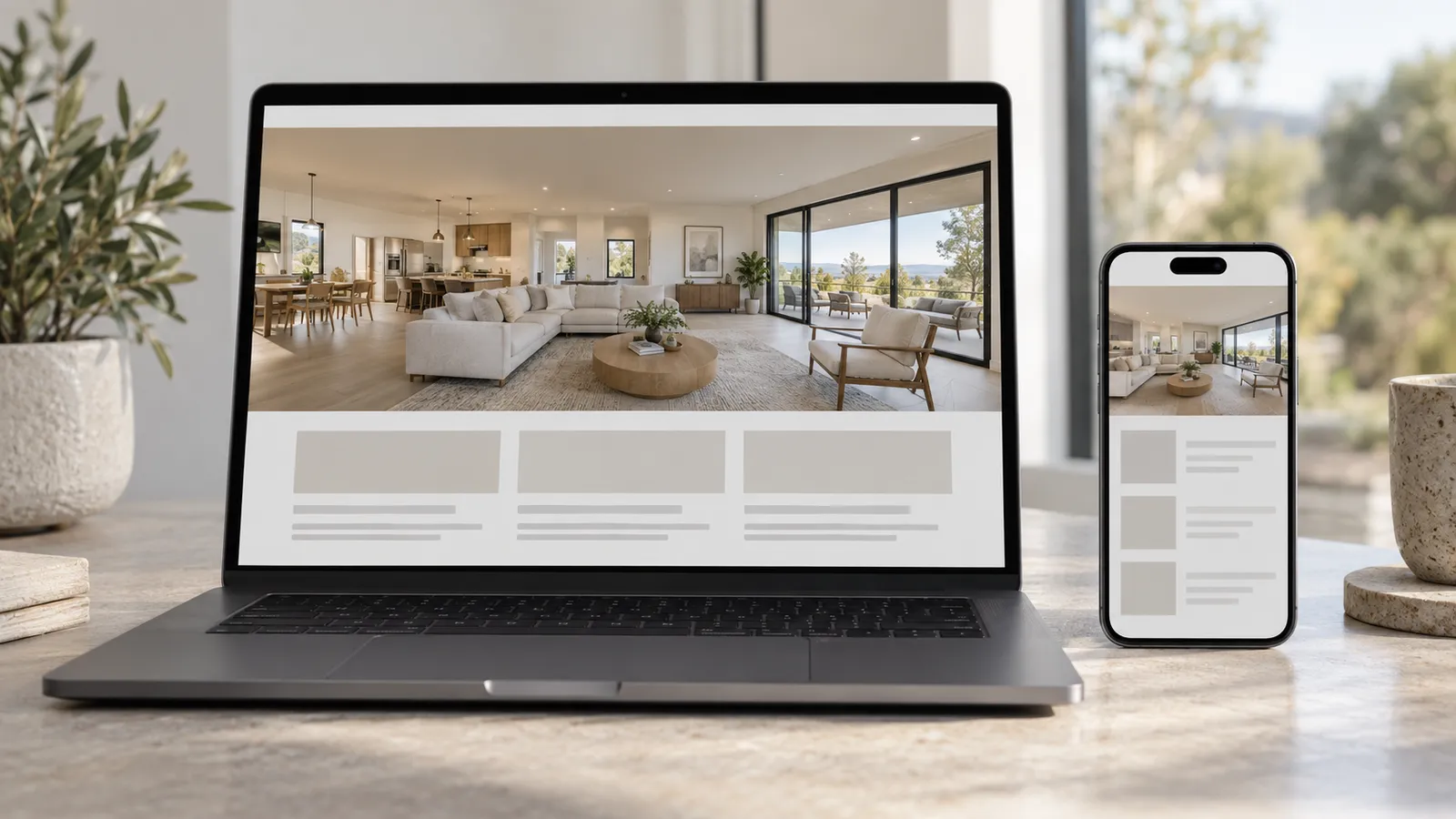
El elemento iframe admite un título accesible que describa lo que contiene; por ejemplo, «Recorrido virtual del salón principal». Ese título identifica el marco, pero no corrige las barreras de accesibilidad del recorrido interno. Revisa también si sus controles pueden usarse con teclado y si existe una descripción alternativa del espacio.
3. Revisa la carga y las dependencias externas
Cuando el recorrido está más abajo en la página, la carga diferida de iframes puede posponer su descarga hasta que el visitante se acerque. Es una técnica de rendimiento; no equivale a pedir consentimiento. Un botón que activa el visor tampoco evita conexiones previas si su URL ya está cargándose por otro camino.
Revisa qué servicios externos utiliza el proveedor y cómo se relacionan con la configuración de privacidad de tu sitio. Si tu implementación requiere autorización antes de conectarlos, la prueba debe empezar con el almacenamiento del navegador limpio. Comprueba el estado previo y posterior a la elección, sin asumir que ocultar el visor detiene sus solicitudes.
Solicita solo los permisos que necesite el visor y revisa la documentación del proveedor antes de cambiar sandbox o la política de permisos. Quitar restricciones indiscriminadamente puede resolver una pantalla en blanco y crear otro problema. Si la plataforma bloquea ser incrustada mediante cabeceras de seguridad, corresponde consultar al proveedor o usar el enlace directo.
4. Prueba un recorrido completo desde la página publicada
Haz una prueba con una persona que no haya trabajado en la integración. Pídele encontrar una escena, cambiar de punto, salir del visor y localizar el contacto. Observa dónde duda. Una prueba sencilla puede revelar que un control visible para el equipo resulta poco claro para un visitante nuevo.
- Abre la URL final en un teléfono y una computadora, sin sesión del proveedor.
- Cambia de escena y comprueba zoom y pantalla completa si están disponibles.
- Revisa orientación vertical y horizontal, scroll y regreso a la página.
- Usa Tab, Enter y Escape según los controles disponibles; comprueba foco y salida.
- Prueba con una conexión limitada y verifica que el contenido principal siga siendo utilizable.
- Bloquea temporalmente el dominio del visor durante la prueba y usa el enlace de respaldo.

Registra el dispositivo, navegador, URL, fecha y resultado. Distingue una prueba en tu equipo de una revisión en varios dispositivos; ninguna de las dos demuestra por sí sola el rendimiento de todos los visitantes. Si mides interacciones, acuerda qué significa cada evento y evita llamar «reserva» a una apertura del recorrido.
5. Deja preparada la continuidad
Anota quién mantiene la cuenta, cuándo se renueva el alojamiento y cómo se sustituye el enlace si cambia de plataforma. Conserva una captura de la configuración aprobada y un responsable de revisión. Un cambio de dominio o de permisos del proveedor puede afectar un visor que llevaba meses funcionando.
Puedes usar esta lista editable de revisión de integración. Si todavía estás decidiendo dónde alojar los archivos, consulta primero la guía de hosting y dominio para recorridos. La lista de este artículo se concentra en insertar y comprobar el visor dentro de una web existente.
Preguntas frecuentes
¿El recorrido incrustado reemplaza el contenido de mi página?
No conviene depender del visor para explicar la oferta. Mantén información útil y enlaces navegables en tu propia página. No des por hecho que todo el texto o los puntos interactivos del recorrido serán indexados como contenido de esa URL.
¿Por qué funciona el enlace pero el iframe queda en blanco?
Puede intervenir una restricción del proveedor, una URL de inserción incorrecta, una política de seguridad o una dependencia bloqueada. Revisa consola y solicitudes del navegador con la documentación de la plataforma. El enlace directo permite mantener una salida útil mientras investigas.
Fuentes
Consultadas y verificadas el 1 de noviembre de 2026.
- (s. f.). It’s time to lazy-load offscreen iframes! web.dev. Recuperado el 1 de noviembre de 2026, de https://web.dev/articles/iframe-lazy-loading
- (s. f.). Search Engine Optimization Starter Guide. Google Search Central. Recuperado el 1 de noviembre de 2026, de https://developers.google.com/search/docs/fundamentals/seo-starter-guide
- (s. f.). The iframe element. MDN Web Docs. Recuperado el 1 de noviembre de 2026, de https://developer.mozilla.org/en-US/docs/Web/HTML/Reference/Elements/iframe